
【2025年最新】紙書類よ、さようなら!スマホで簡単「AI-OCR」入門ガイド〜無料アプリからビジネス活用まで〜
「たまったレシートや名刺を整理したい」「紙の報告書をデータ化するのが面倒…」
多くのビジネスパーソンが抱える、紙書類の管理の悩み。この問題を解決する鍵として、スマートフォンで使える「AI-OCR」が注目されています。本記事では、AI-OCRの基礎知識から、初心者でもすぐに使えるおすすめの無料アプリ、ビジネスで成果を出すための活用術まで、専門用語を避けながら分かりやすく解説します。
AI-OCRって何?従来のOCRとどう違うの?
まず、OCR(Optical Character Recognition/光学的文字認識)とは、紙の書類や画像に含まれる文字をスキャナやカメラで読み取り、パソコンなどで編集できるテキストデータに変換する技術のことです。 これまでもコピー機などで利用されてきました。
そして、このOCRにAI(人工知能)の技術を組み合わせたものが「AI-OCR」です。 AI-OCRは、AIが大量の文字データを学習すること(ディープラーニング)で、従来のOCRが苦手としていた手書きの文字や、少し崩れた文字でも高い精度で認識できるのが最大の特徴です。
AI-OCRと従来型OCRの比較
| 項目 | 従来型OCR | AI-OCR |
|---|---|---|
| 手書き文字の認識 | 苦手(特に日本語は困難だった) | 得意(使うほど学習し精度が向上) |
| フォーマットの異なる書類 | 事前に読み取り位置の指定が必要 | 自動で項目を認識できる場合がある |
| 精度 | 活字でも誤認識することがある | 活字はもちろん、手書き文字でも95%以上の高い精度を誇るサービスもある |
つまりAI-OCRは、AIの力で賢くなったOCRであり、私たちの手元にある多様な紙書類を、より柔軟かつ正確にデジタルデータへ変換してくれる強力なツールなのです。
スマホで使える!おすすめAI-OCRアプリ&サービス(2025年版)
専門的なツールだけでなく、スマートフォンで手軽に利用できるAI-OCRアプリも充実しています。ここでは、無料アプリと、より高機能な有料サービスをご紹介します。
まずは試したい!無料のおすすめアプリ
- Microsoft Lens (旧Office Lens): 書類やホワイトボードを撮影すると、自動で傾きなどを補正し、WordやExcel、PDF形式に変換して保存できます。 Microsoft 365との連携もスムーズです。
- Adobe Scan: 高機能なスキャナーアプリで、撮影した書類を鮮明なPDFとして保存できます。OCR機能により、PDF内のテキストをコピーすることも可能です。
- Googleドライブ: スマートフォンで撮影した画像をGoogleドライブにアップロードし、「Googleドキュメントで開く」を選択するだけで、画像内の文字がテキスト化されます。
- Evernote: メモアプリとして有名ですが、保存した画像内の文字を自動でOCR処理し、後からキーワードで検索することができます。
本格的な利用や高精度を求めるなら有料サービス
ビジネスで大量の書類を扱う場合や、手書き文字の認識精度をさらに高めたい場合は、有料のクラウドサービスがおすすめです。多くは月額制で、読み取り枚数に応じたプランが用意されています。 中には無料トライアルを提供しているサービスもあるので、まずは試してみるのが良いでしょう。
- DX Suite (AI inside 株式会社): 日本語の帳票処理に特化しており、特に手書き文字の認識精度が高いことで知られています。
- SmartRead (株式会社Cogent Labs): 手書き文字や様々なフォーマットの書類を高精度に読み取り、RPA(後述)との連携で業務自動化を実現します。
- スマートOCR (株式会社インフォディオ): クラウド型で手軽に導入でき、直感的な操作画面で運用しやすいのが特徴です。
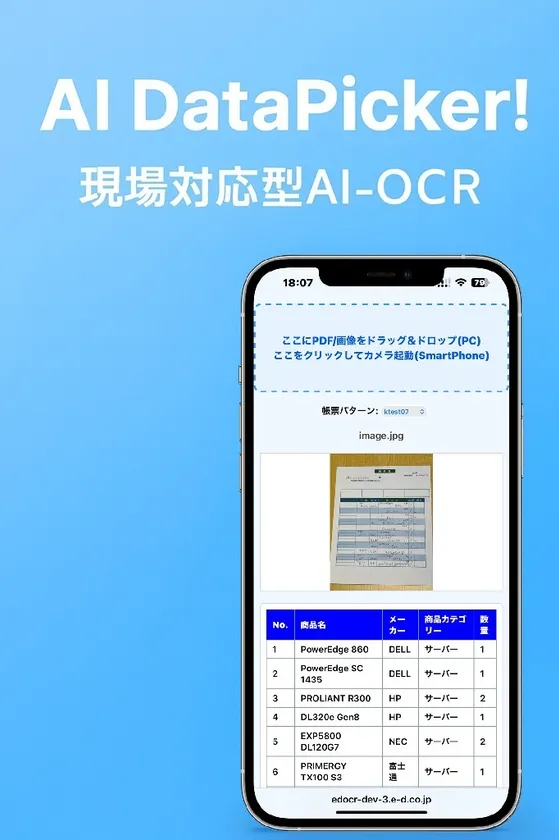
認識精度を上げる!スマホ撮影のちょっとしたコツ
AI-OCRの性能を最大限に引き出すには、元となる画像の品質が非常に重要です。以下のポイントを押さえるだけで、文字の認識精度が格段にアップします。
- 明るい場所で撮る: 書類全体に均一に光が当たるようにし、自分の影が映り込まないように注意しましょう。
- 真上から撮る: 書類を平らな場所に置き、できるだけ真上から撮影します。斜めから撮ると文字が歪んでしまい、誤認識の原因になります。
- 手ブレを防ぐ: スマートフォンを両手でしっかり持ち、脇を締めて固定するとブレにくくなります。
- ピントを合わせる: 画面をタップして、文字にしっかりとピントを合わせてから撮影しましょう。
- 高解像度で撮影: アプリの設定で、可能な限り高い解像度を選んでおくと、細かい文字も認識しやすくなります。
OCR結果をExcelへ!データ活用の手順
AI-OCRでテキスト化したデータをExcelに貼り付ければ、集計や分析が簡単になります。ここでは具体的な手順を紹介します。
基本のコピー&ペースト
- AI-OCRアプリで書類を撮影し、文字を認識させます。
- 認識結果のテキストをすべて選択し、「コピー」します。
- スマートフォンのExcelアプリまたはPC版のExcelを開き、貼り付けたいセルを選択して「ペースト」します。
Excelの便利機能「画像からデータ」を使う
Microsoft 365版のExcelには、画像を直接読み込んで表データに変換する強力な機能があります。
- PC版Excelで[データ]タブを開きます。
- [データの取得と変換] グループから [画像から] → [ファイルからの画像] を選択します。
- 撮影した書類の画像ファイルを選びます。
- Excelが画像を解析し、プレビュー画面が表示されます。誤認識している箇所があれば、この画面で修正できます。
- [データを挿入] をクリックすると、ワークシートに表形式でデータが入力されます。
この機能を使えば、手作業でのコピー&ペーストや、面倒なセルの整形作業を大幅に削減できます。
手書き文字はどこまで読める?精度と限界
AI-OCRの進化により、手書き文字の認識精度は飛躍的に向上しました。 一部のサービスでは95%以上の精度が報告されており、丁寧に書かれた楷書の文字であれば、ほとんど問題なく読み取ることができます。
しかし、万能ではありません。以下のようなケースでは、誤認識が起こりやすくなります。
- 崩し字やくせ字: 個性の強い文字や、続け字などは正しく認識できないことがあります。
– 文字のかすれや重なり: 文字が薄かったり、枠線や他の文字と重なっていたりすると、AIが正しく切り分けられません。
– 専門用語や旧字体: AIが学習していない特殊な単語や古い漢字は、別の文字に置き換えられてしまうことがあります。
AI-OCRの結果は100%正確ではないことを理解し、必ず最後は人間の目で確認・修正することが重要です。
セキュリティは大丈夫?クラウド利用の注意点
AI-OCRサービスの多くは、撮影した画像をインターネット経由でサーバーに送信して処理する「クラウド型」です。 手軽で便利な一方、個人情報や会社の機密情報を含む書類を扱う際には、セキュリティ面に注意が必要です。
- サービスの信頼性を確認する: 利用するサービスが、プライバシーマークやISMSといった第三者認証を取得しているかを確認しましょう。 これは、情報を適切に管理している証となります。
- 利用規約を読む: アップロードしたデータが、AIの学習に利用されるかどうかなど、データの取り扱いについて利用規約で確認することが大切です。
- オンプレミス型を検討する: 特に高いセキュリティが求められる場合は、社内のネットワークだけで処理が完結する「オンプレミス型」のサービスを選ぶという選択肢もあります。
安全に利用するためにも、どのような情報が、どこで、どのように処理されるのかを意識することが重要です。
AI-OCRで業務はこう変わる!効率化の成功事例
AI-OCRを導入することで、さまざまな業界で劇的な業務効率化が実現しています。
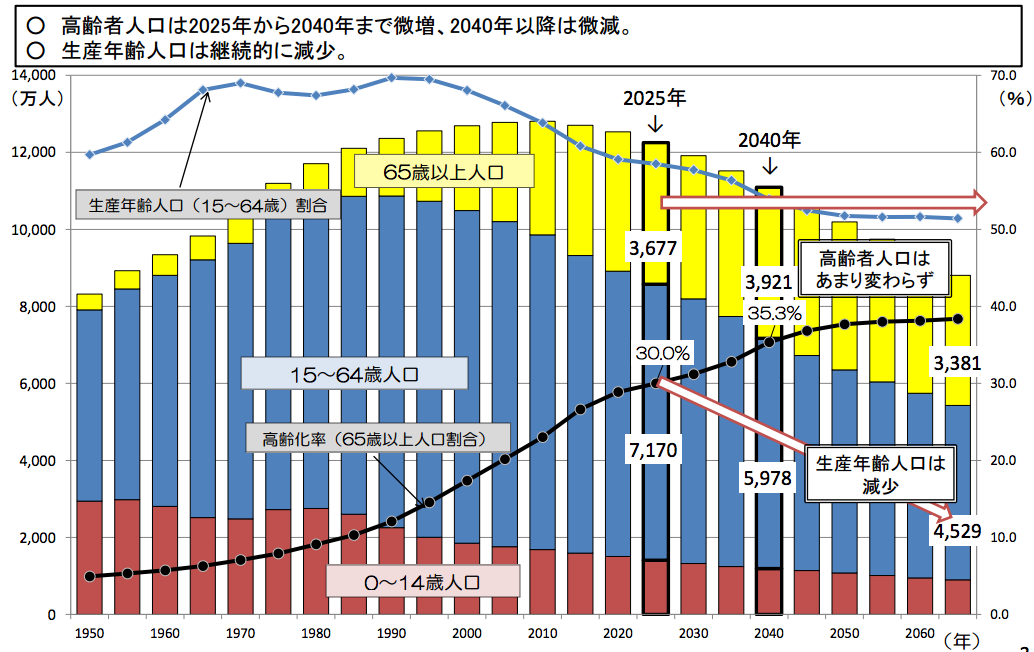
- 製造業の事例: 手書きの注文書をAI-OCRで読み取り、RPAと連携させることで、データ入力作業の時間を約84%削減。残業時間の削減と入力ミスの解消に成功しました。
- 物流業の事例: 毎日大量に発生する配送伝票の処理にAI-OCRを導入。手書きの伝票を高精度で読み取ることで、月間で約8,400時間もの作業時間を削減したケースもあります。
- 金融業界の事例: 保険金の請求書処理や、各種申込書のデータ化を自動化。 これまで数人がかりで行っていた入力作業の負担を大幅に軽減し、より専門的な業務に集中できる環境を整えました。
これらの事例に共通するのは、AI-OCRをRPA (Robotic Process Automation) と組み合わせている点です。 RPAとは、パソコンで行う定型的な作業を自動化するソフトウェアロボットのこと。 「AI-OCRで文字を読む→RPAがシステムに入力する」という流れを自動化することで、人の手を介さずに業務を完結させることが可能になります。
2025年の最新動向:ChatGPTやGeminiがOCRを変える
AI-OCRの世界は、生成AIの登場によって新たなステージに進んでいます。
OpenAIのGPT-4o (GPT-4 Vision) やGoogleのGeminiといった最新のAIモデルは、画像の内容を理解する能力(マルチモーダルAI)を備えています。 これにより、単に文字を読み取るだけでなく、「このレシートの合計金額は?」「この契約書で重要なポイントを3つ要約して」といった、より高度な対話形式での情報抽出が可能になっています。
これらの技術が進化することで、将来的には以下のようなことが期待されます。
- レイアウトの再現: 元の書類のレイアウトやフォントを維持したまま、編集可能なデジタル文書を生成する。
- 文脈理解の高度化: 専門的な文書の内容をAIが深く理解し、より正確な要約や分析を提供する。
- 音声や動画からの文字起こし: 会議の録画データから自動で議事録を作成するなど、テキスト以外の情報源からのデータ化が進む。
AI-OCRは、もはや単なる「文字起こしツール」ではなく、文書の内容を理解し、私たちの仕事をサポートしてくれる「知的アシスタント」へと進化を遂げつつあります。
まとめ:まずはスマホの無料アプリから始めよう!
この記事では、スマホで使えるAI-OCRの基本から応用までを解説しました。
紙の書類のデジタル化は、業務効率化やペーパーレス化の第一歩です。まずはMicrosoft LensやAdobe Scanといった無料アプリから、その手軽さと便利さを体験してみてください。撮影のコツを押さえ、Excelの機能を活用すれば、面倒なデータ入力作業から解放されるはずです。
そして、AI-OCRとRPAの連携や、ChatGPTなどの最新AI技術の動向にも目を向けることで、あなたのビジネスはさらに加速するでしょう。さあ、今すぐスマートフォンを手に取って、紙書類のデジタル化を始めてみませんか?
“`
### 納品用HTML(citationタグ除去済み)
“`html
【2025年最新】紙書類よ、さようなら!スマホで簡単「AI-OCR」入門ガイド〜無料アプリからビジネス活用まで〜
「たまったレシートや名刺を整理したい」「紙の報告書をデータ化するのが面倒…」
多くのビジネスパーソンが抱える、紙書類の管理の悩み。この問題を解決する鍵として、スマートフォンで使える「AI-OCR」が注目されています。本記事では、AI-OCRの基礎知識から、初心者でもすぐに使えるおすすめの無料アプリ、ビジネスで成果を出すための活用術まで、専門用語を避けながら分かりやすく解説します。
AI-OCRって何?従来のOCRとどう違うの?
まず、OCR(Optical Character Recognition/光学的文字認識)とは、紙の書類や画像に含まれる文字をスキャナやカメラで読み取り、パソコンなどで編集できるテキストデータに変換する技術のことです。 これまでもコピー機などで利用されてきました。
そして、このOCRにAI(人工知能)の技術を組み合わせたものが「AI-OCR」です。 AI-OCRは、AIが大量の文字データを学習すること(ディープラーニング)で、従来のOCRが苦手としていた手書きの文字や、少し崩れた文字でも高い精度で認識できるのが最大の特徴です。
AI-OCRと従来型OCRの比較
| 項目 | 従来型OCR | AI-OCR |
|---|---|---|
| 手書き文字の認識 | 苦手(特に日本語は困難だった) | 得意(使うほど学習し精度が向上) |
| フォーマットの異なる書類 | 事前に読み取り位置の指定が必要 | 自動で項目を認識できる場合がある |
| 精度 | 活字でも誤認識することがある | 活字はもちろん、手書き文字でも95%以上の高い精度を誇るサービスもある |
つまりAI-OCRは、AIの力で賢くなったOCRであり、私たちの手元にある多様な紙書類を、より柔軟かつ正確にデジタルデータへ変換してくれる強力なツールなのです。
スマホで使える!おすすめAI-OCRアプリ&サービス(2025年版)
専門的なツールだけでなく、スマートフォンで手軽に利用できるAI-OCRアプリも充実しています。ここでは、無料アプリと、より高機能な有料サービスをご紹介します。
まずは試したい!無料のおすすめアプリ
- Microsoft Lens (旧Office Lens): 書類やホワイトボードを撮影すると、自動で傾きなどを補正し、WordやExcel、PDF形式に変換して保存できます。 Microsoft 365との連携もスムーズです。
- Adobe Scan: 高機能なスキャナーアプリで、撮影した書類を鮮明なPDFとして保存できます。OCR機能により、PDF内のテキストをコピーすることも可能です。
- Googleドライブ: スマートフォンで撮影した画像をGoogleドライブにアップロードし、「Googleドキュメントで開く」を選択するだけで、画像内の文字がテキスト化されます。
- Evernote: メモアプリとして有名ですが、保存した画像内の文字を自動でOCR処理し、後からキーワードで検索することができます。
本格的な利用や高精度を求めるなら有料サービス
ビジネスで大量の書類を扱う場合や、手書き文字の認識精度をさらに高めたい場合は、有料のクラウドサービスがおすすめです。多くは月額制で、読み取り枚数に応じたプランが用意されています。 中には無料トライアルを提供しているサービスもあるので、まずは試してみるのが良いでしょう。
- DX Suite (AI inside 株式会社): 日本語の帳票処理に特化しており、特に手書き文字の認識精度が高いことで知られています。
- SmartRead (株式会社Cogent Labs): 手書き文字や様々なフォーマットの書類を高精度に読み取り、RPA(後述)との連携で業務自動化を実現します。
- スマートOCR (株式会社インフォディオ): クラウド型で手軽に導入でき、直感的な操作画面で運用しやすいのが特徴です。

認識精度を上げる!スマホ撮影のちょっとしたコツ
AI-OCRの性能を最大限に引き出すには、元となる画像の品質が非常に重要です。以下のポイントを押さえるだけで、文字の認識精度が格段にアップします。
- 明るい場所で撮る: 書類全体に均一に光が当たるようにし、自分の影が映り込まないように注意しましょう。
- 真上から撮る: 書類を平らな場所に置き、できるだけ真上から撮影します。斜めから撮ると文字が歪んでしまい、誤認識の原因になります。
- 手ブレを防ぐ: スマートフォンを両手でしっかり持ち、脇を締めて固定するとブレにくくなります。
- ピントを合わせる: 画面をタップして、文字にしっかりとピントを合わせてから撮影しましょう。
- 高解像度で撮影: アプリの設定で、可能な限り高い解像度を選んでおくと、細かい文字も認識しやすくなります。
OCR結果をExcelへ!データ活用の手順
AI-OCRでテキスト化したデータをExcelに貼り付ければ、集計や分析が簡単になります。ここでは具体的な手順を紹介します。
基本のコピー&ペースト
- AI-OCRアプリで書類を撮影し、文字を認識させます。
- 認識結果のテキストをすべて選択し、「コピー」します。
- スマートフォンのExcelアプリまたはPC版のExcelを開き、貼り付けたいセルを選択して「ペースト」します。
Excelの便利機能「画像からデータ」を使う
Microsoft 365版のExcelには、画像を直接読み込んで表データに変換する強力な機能があります。
- PC版Excelで[データ]タブを開きます。
- [データの取得と変換] グループから [画像から] → [ファイルからの画像] を選択します。
- 撮影した書類の画像ファイルを選びます。
- Excelが画像を解析し、プレビュー画面が表示されます。誤認識している箇所があれば、この画面で修正できます。
- [データを挿入] をクリックすると、ワークシートに表形式でデータが入力されます。
この機能を使えば、手作業でのコピー&ペーストや、面倒なセルの整形作業を大幅に削減できます。
手書き文字はどこまで読める?精度と限界
AI-OCRの進化により、手書き文字の認識精度は飛躍的に向上しました。 一部のサービスでは95%以上の精度が報告されており、丁寧に書かれた楷書の文字であれば、ほとんど問題なく読み取ることができます。
しかし、万能ではありません。以下のようなケースでは、誤認識が起こりやすくなります。
- 崩し字やくせ字: 個性の強い文字や、続け字などは正しく認識できないことがあります。
- 文字のかすれや重なり: 文字が薄かったり、枠線や他の文字と重なっていたりすると、AIが正しく切り分けられません。
- 専門用語や旧字体: AIが学習していない特殊な単語や古い漢字は、別の文字に置き換えられてしまうことがあります。
AI-OCRの結果は100%正確ではないことを理解し、必ず最後は人間の目で確認・修正することが重要です。
セキュリティは大丈夫?クラウド利用の注意点
AI-OCRサービスの多くは、撮影した画像をインターネット経由でサーバーに送信して処理する「クラウド型」です。 手軽で便利な一方、個人情報や会社の機密情報を含む書類を扱う際には、セキュリティ面に注意が必要です。
- サービスの信頼性を確認する: 利用するサービスが、プライバシーマークやISMSといった第三者認証を取得しているかを確認しましょう。 これは、情報を適切に管理している証となります。
- 利用規約を読む: アップロードしたデータが、AIの学習に利用されるかどうかなど、データの取り扱いについて利用規約で確認することが大切です。
- オンプレミス型を検討する: 特に高いセキュリティが求められる場合は、社内のネットワークだけで処理が完結する「オンプレミス型」のサービスを選ぶという選択肢もあります。
安全に利用するためにも、どのような情報が、どこで、どのように処理されるのかを意識することが重要です。
AI-OCRで業務はこう変わる!効率化の成功事例
AI-OCRを導入することで、さまざまな業界で劇的な業務効率化が実現しています。
- 製造業の事例: 手書きの注文書をAI-OCRで読み取り、RPAと連携させることで、データ入力作業の時間を約84%削減。残業時間の削減と入力ミスの解消に成功しました。
- 物流業の事例: 毎日大量に発生する配送伝票の処理にAI-OCRを導入。手書きの伝票を高精度で読み取ることで、月間で約8,400時間もの作業時間を削減したケースもあります。
- 金融業界の事例: 保険金の請求書処理や、各種申込書のデータ化を自動化。 これまで数人がかりで行っていた入力作業の負担を大幅に軽減し、より専門的な業務に集中できる環境を整えました。
これらの事例に共通するのは、AI-OCRをRPA (Robotic Process Automation) と組み合わせている点です。 RPAとは、パソコンで行う定型的な作業を自動化するソフトウェアロボットのこと。 「AI-OCRで文字を読む→RPAがシステムに入力する」という流れを自動化することで、人の手を介さずに業務を完結させることが可能になります。
2025年の最新動向:ChatGPTやGeminiがOCRを変える
AI-OCRの世界は、生成AIの登場によって新たなステージに進んでいます。
OpenAIのGPT-4o (GPT-4 Vision) やGoogleのGeminiといった最新のAIモデルは、画像の内容を理解する能力(マルチモーダルAI)を備えています。 これにより、単に文字を読み取るだけでなく、「このレシートの合計金額は?」「この契約書で重要なポイントを3つ要約して」といった、より高度な対話形式での情報抽出が可能になっています。
これらの技術が進化することで、将来的には以下のようなことが期待されます。
- レイアウトの再現: 元の書類のレイアウトやフォントを維持したまま、編集可能なデジタル文書を生成する。
- 文脈理解の高度化: 専門的な文書の内容をAIが深く理解し、より正確な要約や分析を提供する。
- 音声や動画からの文字起こし: 会議の録画データから自動で議事録を作成するなど、テキスト以外の情報源からのデータ化が進む。
AI-OCRは、もはや単なる「文字起こしツール」ではなく、文書の内容を理解し、私たちの仕事をサポートしてくれる「知的アシスタント」へと進化を遂げつつあります。
まとめ:まずはスマホの無料アプリから始めよう!
この記事では、スマホで使えるAI-OCRの基本から応用までを解説しました。
紙の書類のデジタル化は、業務効率化やペーパーレス化の第一歩です。まずはMicrosoft LensやAdobe Scanといった無料アプリから、その手軽さと便利さを体験してみてください。撮影のコツを押さえ、Excelの機能を活用すれば、面倒なデータ入力作業から解放されるはずです。
そして、AI-OCRとRPAの連携や、ChatGPTなどの最新AI技術の動向にも目を向けることで、あなたのビジネスはさらに加速するでしょう。さあ、今すぐスマートフォンを手に取って、紙書類のデジタル化を始めてみませんか?
“`
Sources
help
robotango.biz
mugen-corp.jp
ricoh.co.jp
mugen-corp.jp
aismiley.co.jp
dnp.co.jp
canon.jp
shift-ai.co.jp
hitachi-solutions-create.co.jp
patpost.jp
robotango.biz
aijimy.com
dataka.one
next-sfa.jp
comitx.jp
wondershare.jp
note.com
wondershare.jp
aijimy.com
rpahack.com
ai-ocr-on-preguide.com
boxil.jp
callcenternavi.jp
kaizen-eng.biz
rpa-technologies.com
fptsoftware.jp
usknet.com
aist.go.jp
skygroup.jp
fsi.co.jp
aidiot.jp
monstar-lab.com
zenn.dev
wondershare.jp
digi-mado.jp

